Let's enjoy DIY! 木工を楽しむ人達が集う広場
最終更新日 2026/01/19 もでりんクラウド最新版 Ver1.2.17 無料公開中
MOKURAKU会員の皆様へ
いつもMOKURAUサイトをご利用いただき誠にありがとうございます。
このたび、運営サーバーのメンテナンス作業に伴い
サービスを中断させていただくことになり、大変ご不便をおかけしました。
現在、サービスを再開しておりますのでご利用ください。
みんな集まれ! MOKURAKU
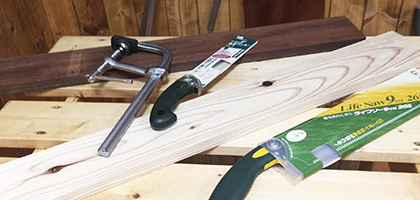
作品のアイデアに困ったら..
木工作品を作ってみたいけど、何を作ろうかと迷っているあなた!
投稿作品を参考にして、オリジナルの作品を作ってみませんか?
MOKURAKUは、「木工で暮らしを楽しく」するお手伝いをします。
「もでりんクラウド」(無料!)

木工図面設計ツールの最新版!
木工作図ツール「もでりん」はクラウド化し、より便利に使える機能を搭載しました。進化を遂げた「もでりんクラウド」をご活用下さい! MOKURAKU会員登録のみで、すべての機能が無料でご利用いただけます。
対応OS Win/Mac/ChromeOS/LinuxMOKURAKU無料会員 募集中!
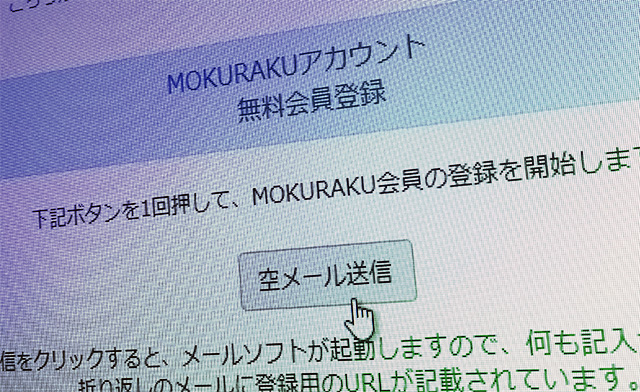
空メール送信で無料登録!
MOKURAKU会員登録をすると、もでりんクラウドをご利用いただけます。また、作品の投稿やコメントの投稿・図面のダウンロードなどが無料で出来るようになります。
DIY 一押しソーガイド!
作品の完成度UP!! ソーガイドで綺麗に正確に切断
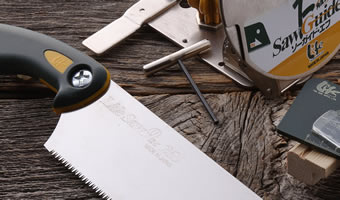
ソーガイドは、木材を正確に切断するためのノコギリ補助道具です。
ノコギリとソーガイドを使えば、木材を90°、45°等に正確に切断できます。
学校教育でのご利用

学校の授業等で「もでりんクラウド」をご活用頂く為に
もでりんクラウドは「第三角法による正投影図」を使用しており、中学校の授業でご利用頂いております。実際のご利用方法につきましては特設ページをご覧ください。
最新情報をブログで配信中!
もでりんクラウド情報局
もでりんクラウドの情報を中心にした内容でお届けします。
作品投稿コーナー
ピックアップ

木工作品募集中
更新履歴
2024/04/22 ピックアップにrotstren 作 ランドセルラック をご紹介させて頂きました。
2022/09/26 もでりん専用のブログ開設しました。
・作品の投稿や、図面のダウンロードは無料会員登録が必要です。
・困ったことや質問はこちらへ

 年間ランキング!
2位 ノコギリのいらないウッ... 28
3位 エアコン室外機カバー ... 18
4位 野菜栽培コンテナ ... 17
5位 プッシュオープン式キャ... 16
6位 パソコンデスク ... 12
7位 ボックス収納付きベンチ... 12
8位 引出キャビネット ... 11
9位 ヒノキのスノコベッド(... 11
10位 端材ラック ... 11
11位 タワー型コミックラック... 11
12位 サイドボード ... 10
13位 サイドシェルフ ... 10
14位 ランドセルラック ... 10
15位 ベンチ-玄関 ... 9
16位 ベンチストッカー型作業... 9
17位 学習机 9
18位 コンパクトAVラック ... 9
19位 収納ラック ... 9
20位 焼杉のプランター ... 8
累積ランキング!
2位 ガーデンハウス ... 54
3位 BBQテーブル ... 45
4位 壁面収納家具 ... 33
5位 収納付き2段ベッド ... 32
6位 ノコギリのいらないウッ... 28
7位 ロフトベット ... 27
8位 Long L字デスク ... 23
9位 傘立て 19
10位 エアコン室外機カバー ... 18
11位 野菜栽培コンテナ ... 17
12位 プッシュオープン式キャ... 16
13位 焼杉の物置 ... 14
14位 【100均】3段引出し ... 13
15位 北欧風キャビネット ... 13
16位 北欧風テレビ台 ... 13
17位 充電式クリーナースタン... 13
18位 ボックス収納付きベンチ... 12
19位 バラの庭用パーゴラ ... 12
20位 パソコンデスク ... 12
お気に入りリスト
・ No.57321 端材ラック
・ No.12597 ヒノキのスノコベッド(ロー...
・ No.6184 廃材で作る木製時計
・ No.4721 ベンチ-玄関
・ No.336 鉱石ディスプレイ
・ No.243 焼杉のプランター
・ No.208 無双窓風の戸(を付けた棚)
・ No.60 白いピアノ
・ No.59 ねこ型小物入れ(息子作)
・ No.57 BBQテーブル
・ No.56 マントルピース
・ No.55 多肉植物台
・ No.54 芳香剤カバー
・ No.53 キャビネット
・ No.51 チャイルドチェア
・ No.50 チェスト
・ No.48 猫足風TV台
・ No.45 工具箱
・ No.43 自転車スタンド
・ No.41 多目的作業台
キーワード一覧
QRコード
↓スマホのカメラで読み取ってください。

製品情報
お知らせ
ソーガイドご購入特典の木工図面作図ツール「もでりんV3」は、
2021/3/31を持ちまして
ソフトウェアの開発及びサポートを終了させていただきました。
今後は、ライセンス証不要でご利用いただける「もでりんクラウド」をご利用頂きますようお願い致します。
「もでりんクラウド」は従来の「もでりんV3」のデータの読み込みに対応しており、既存データもそのままご利用いただけます。
※ご利用にはMOKURAKUの無料会員登録が必要です。
お問合せのメール不達に関してのお知らせ
メールにてお問い合わせ頂きました案件につきましては、順次ご返信差し上げておりますが、一部のメールが
迷惑メールとして扱われ、自動的に迷惑メールフォルダーなどに振り分けられていて気づかない場合があります。
メールが届いていないと思われる場合は今一度ご確認頂ますようお願いします。